Ступень 5
Как выложить страницу
Мои сайты лежат на GitHub Pages: это бесплатно и для простой страницы достаточно. Руками вы только заводите учётную запись и подтверждаете вход — репозиторий, загрузку и включение сайта делает Claude.
Что получится
Страница с адресом вида https://your-name.github.io/site/, которая открывается у любого человека с любого
устройства. И Claude, который дальше выкладывает каждую правку сам — по слову «выложи».
Что нужно
- папка с готовой страницей — см. Страница о своём деле;
- почта для регистрации;
- 10 минут.
Что такое GitHub
Сайт, где хранят файлы проектов. Папка с файлами там называется репозиторием. Одна из его возможностей — показывать файлы из такой папки как сайт. Она называется Pages и для открытых репозиториев бесплатна.
Шаги
1. Заведите учётную запись
Это единственное, что Claude за вас не сделает: регистрация проверяет, что вы человек.
-
Откройте
github.comи нажмите «Sign up». -
Введите почту, придумайте пароль и имя пользователя — оно попадёт в адрес сайта. Выберите короткое, латиницей:
ivanova-buh, а неuser-48213. Страну GitHub подставит сам — проверьте её и нажмите «Create account».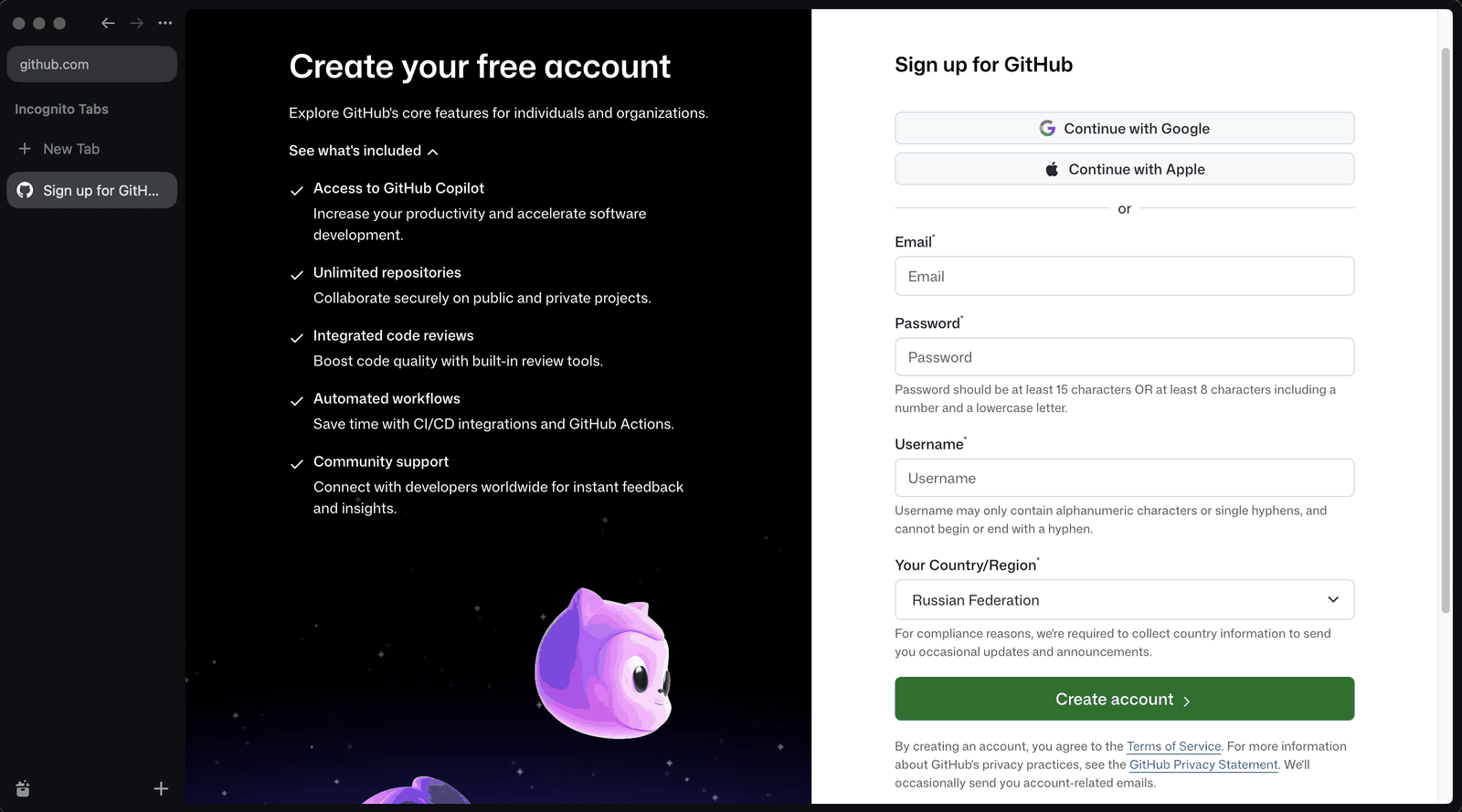
-
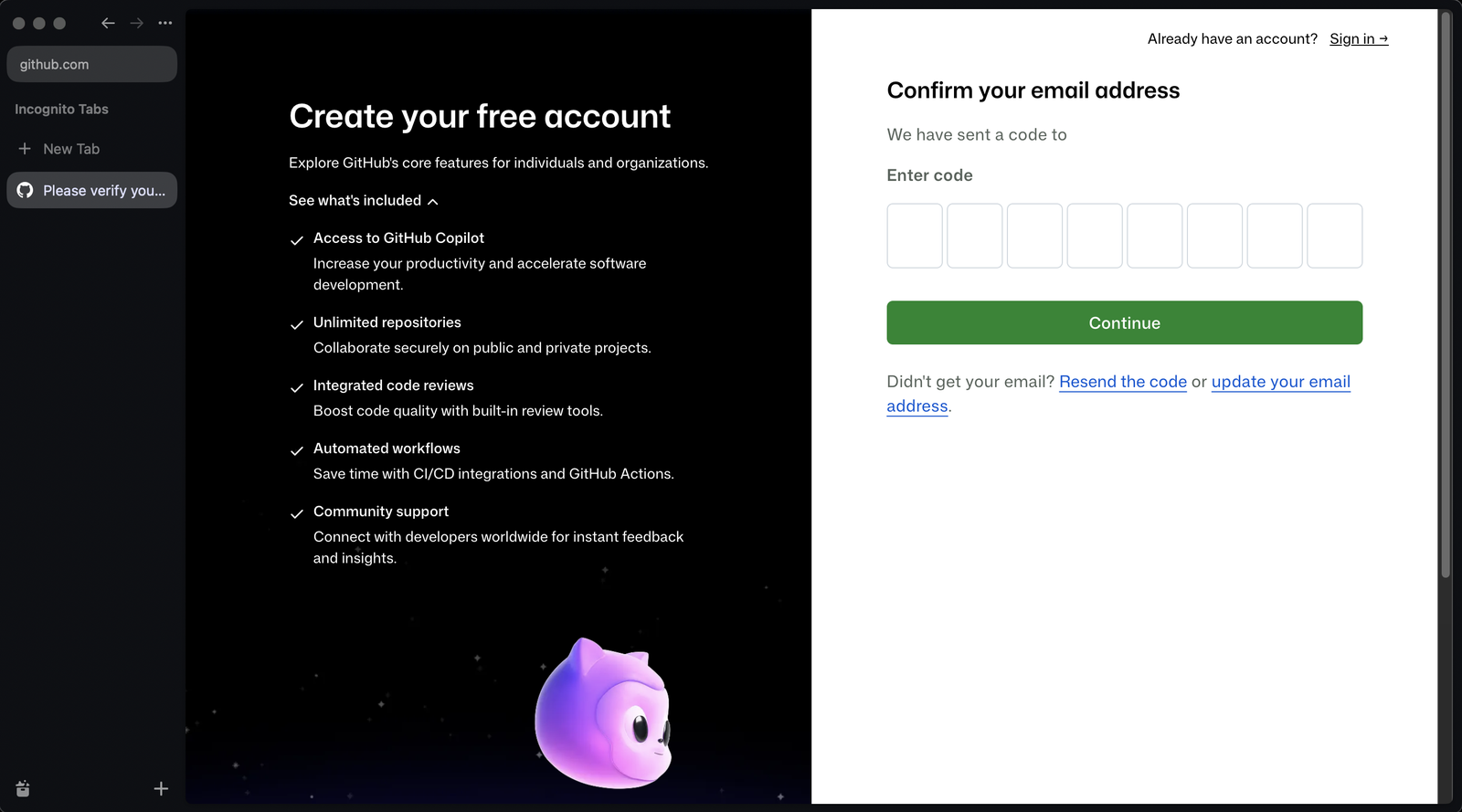
GitHub пришлёт на почту код из восьми цифр — введите его и нажмите «Continue».
-
Если спросят про тариф, оставьте бесплатный (Free).
Пароль от GitHub держите у себя. Claude он не нужен: доступ вы дадите ему на следующем шаге другим способом.
2. Дайте Claude доступ
Откройте папку сайта в VS Code, откройте Claude и напишите:
Мне нужно выкладывать эту папку на GitHub через тебя. Я не программист.

1. Проверь, установлены ли на компьютере git и GitHub CLI (программа gh).
   Если чего-то нет — объясни, что поставишь, и спроси разрешения.
2. Войди в мой GitHub через gh, способом с кодом в браузере. Запусти вход в фоне,
   покажи мне одноразовый код и адрес, куда его ввести, и жди, пока я подтвержу.
   Пароль от GitHub я тебе писать не буду.
3. Когда я напишу «готово», проверь, что вход прошёл, и скажи, под каким именем ты вошёл.
4. Настрой git, чтобы отправка на GitHub шла через этот вход, а не через другие
   сохранённые пароли.
Claude покажет код из восьми знаков, вроде BDE9-2ED4, и адрес github.com/login/device.
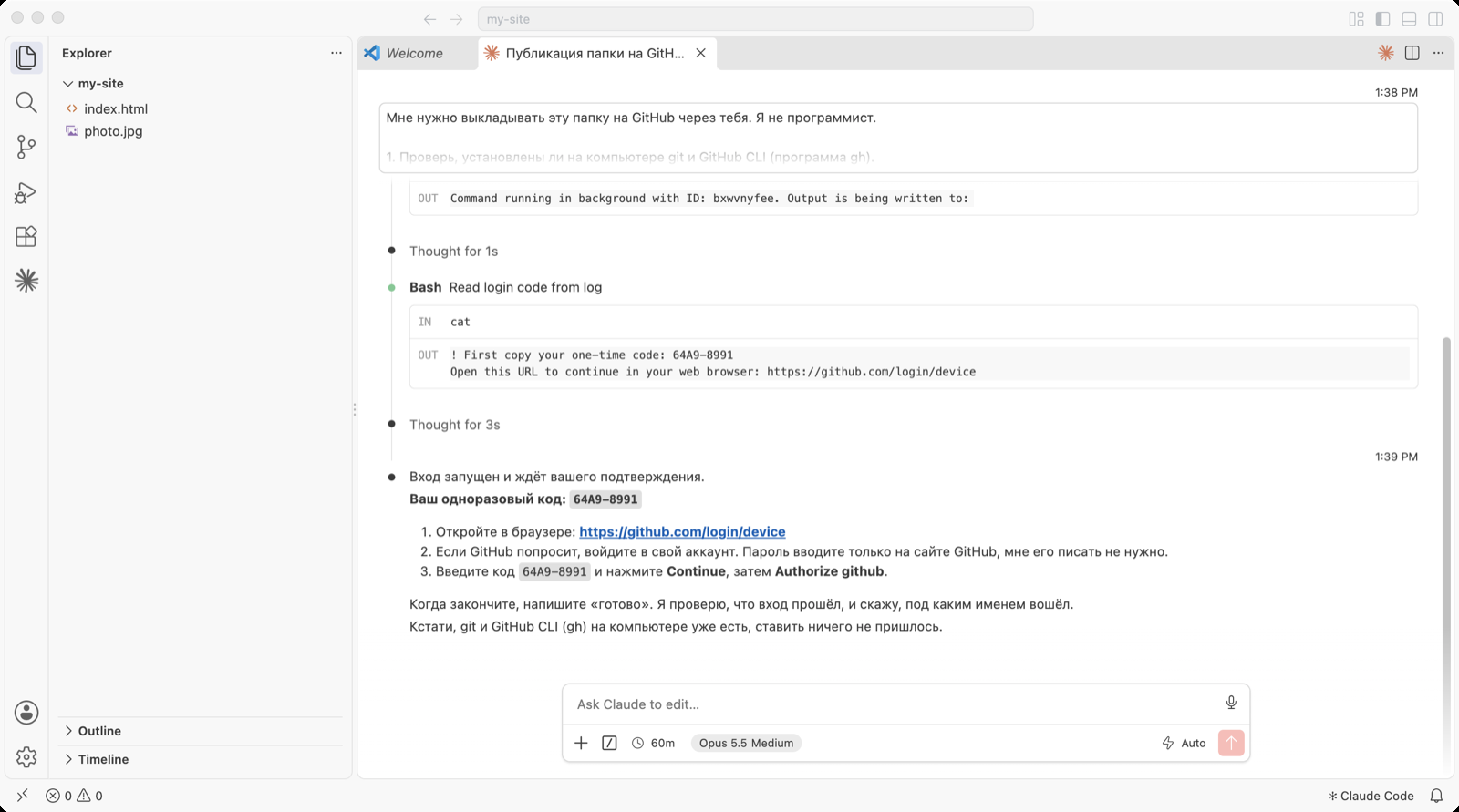
Дальше:
-
Откройте этот адрес в браузере — там, где вы вошли в GitHub. GitHub покажет, под каким именем вы вошли: проверьте, что это ваша учётная запись, и нажмите «Continue».
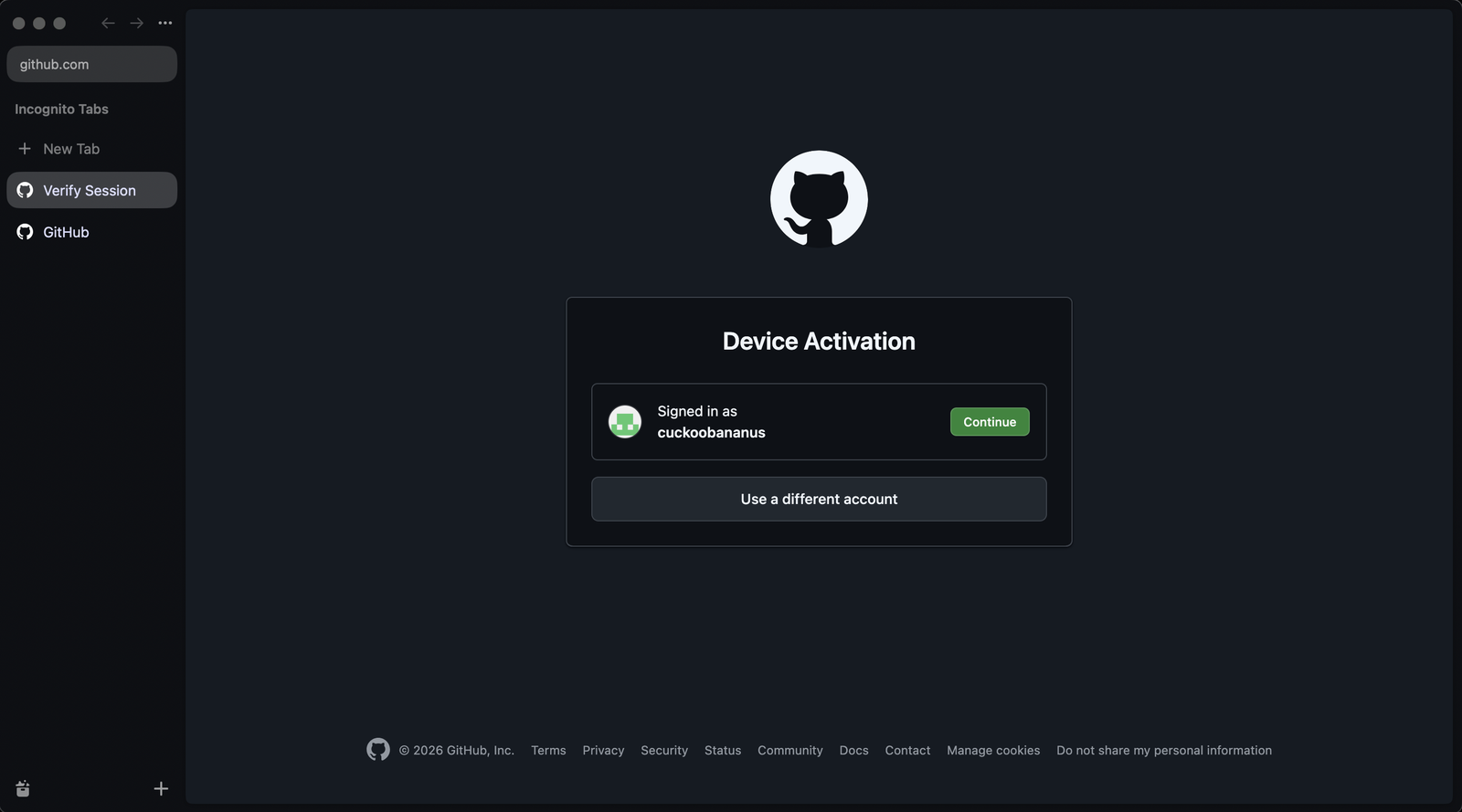
-
Введите код из VS Code и нажмите «Continue».
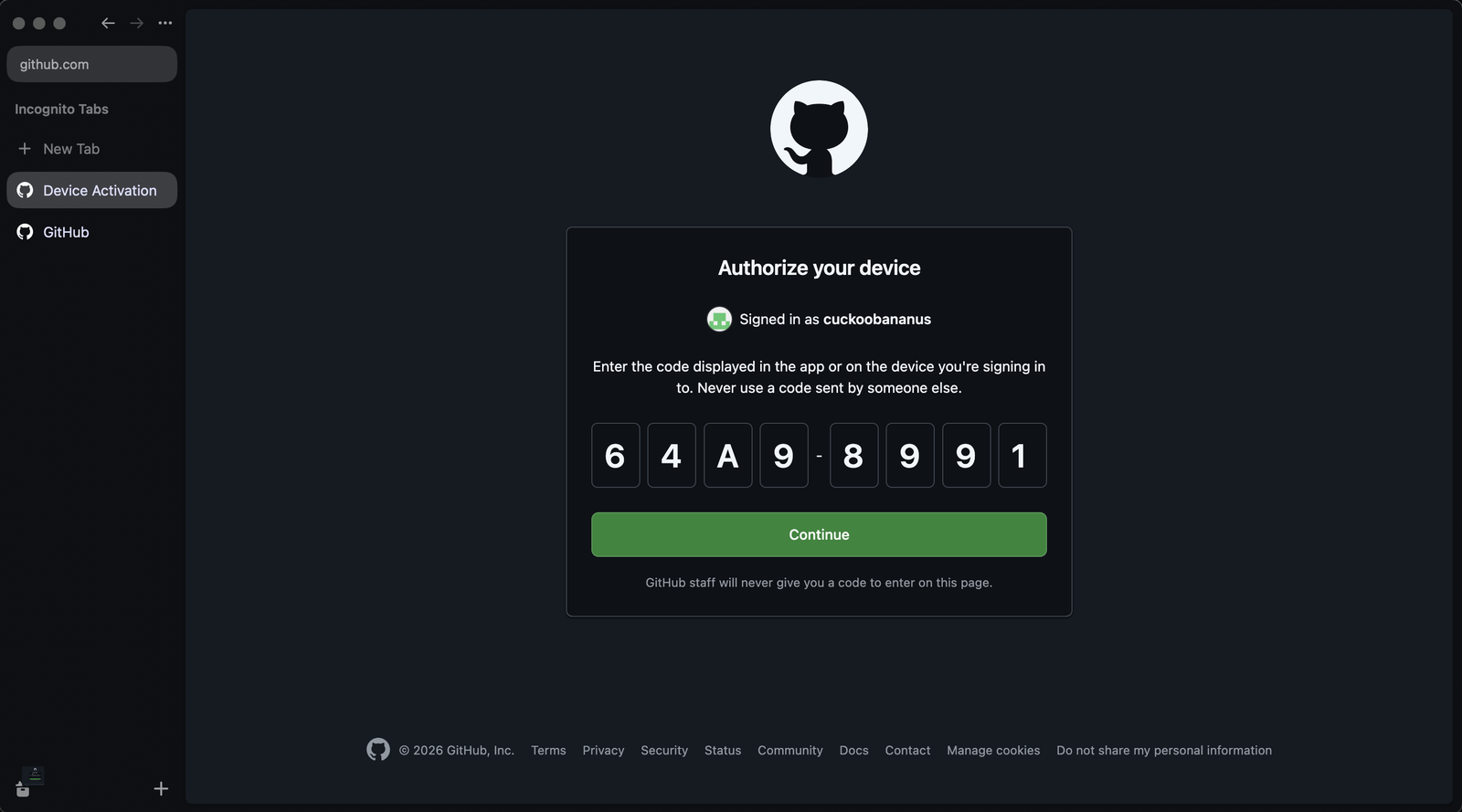
-
GitHub спросит, разрешить ли доступ GitHub CLI, и перечислит, к чему: репозитории, в том числе закрытые. Нажмите зелёную кнопку «Authorize github».
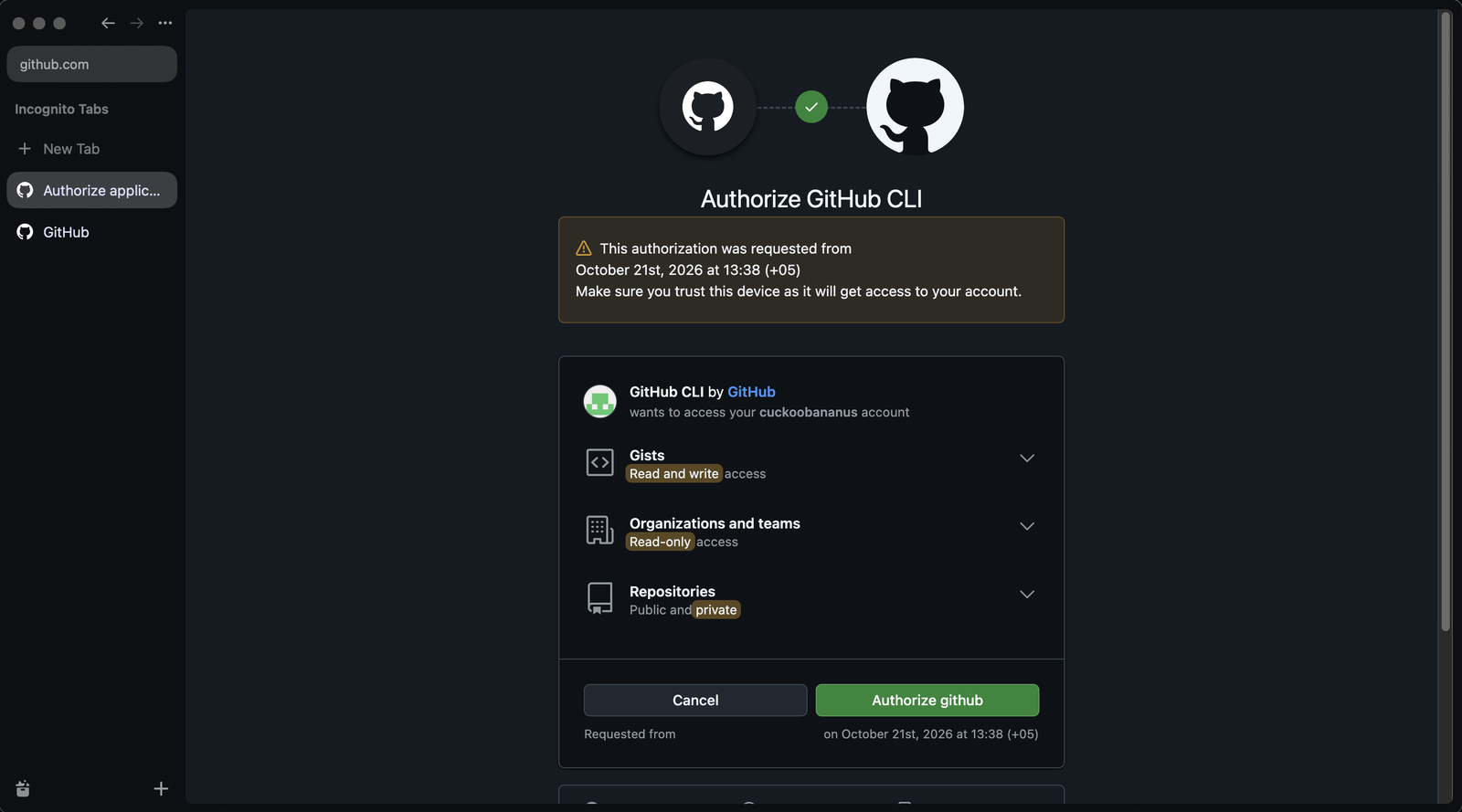
-
GitHub напишет «Congratulations, you're all set!». Вернитесь в VS Code и напишите Claude «готово».
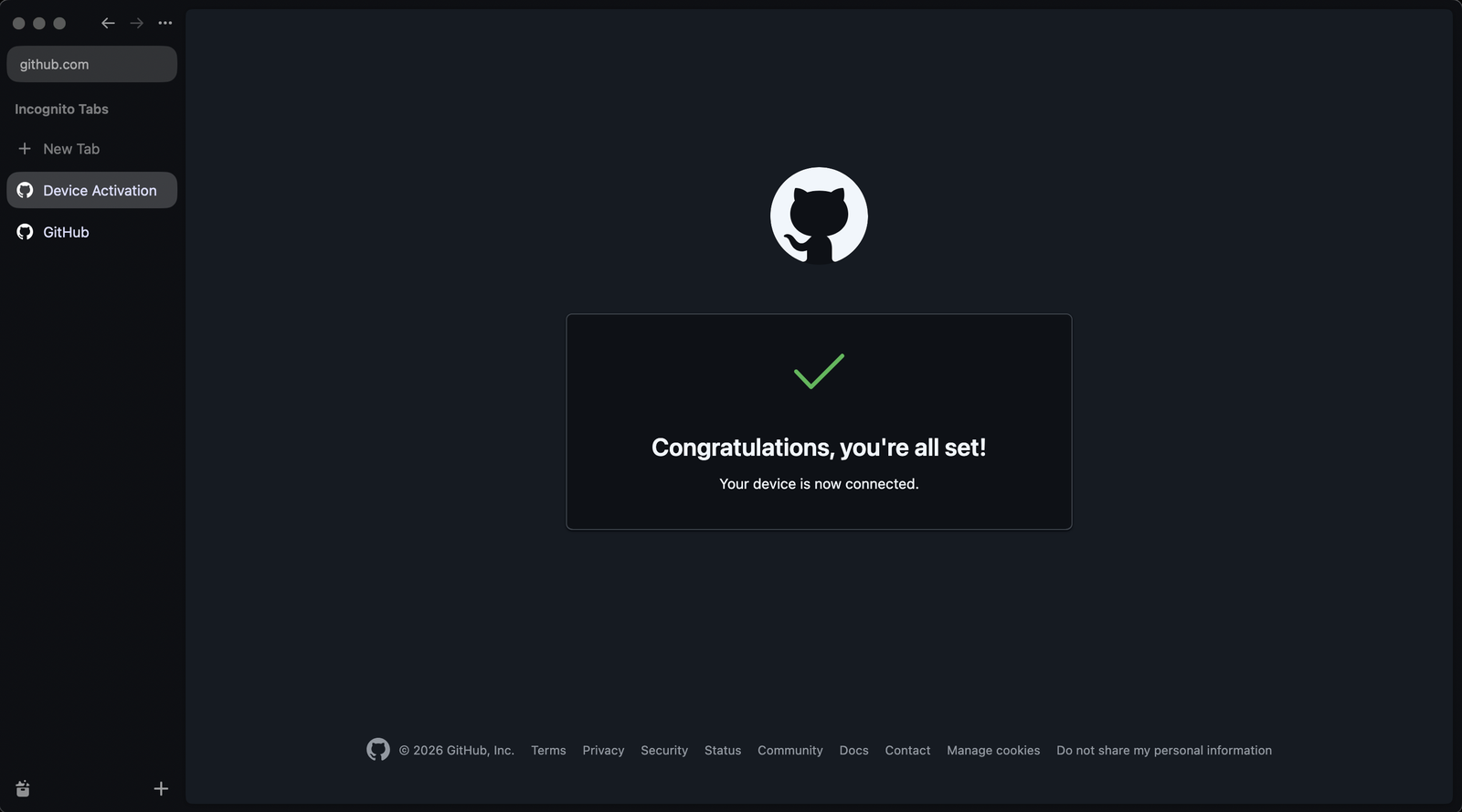
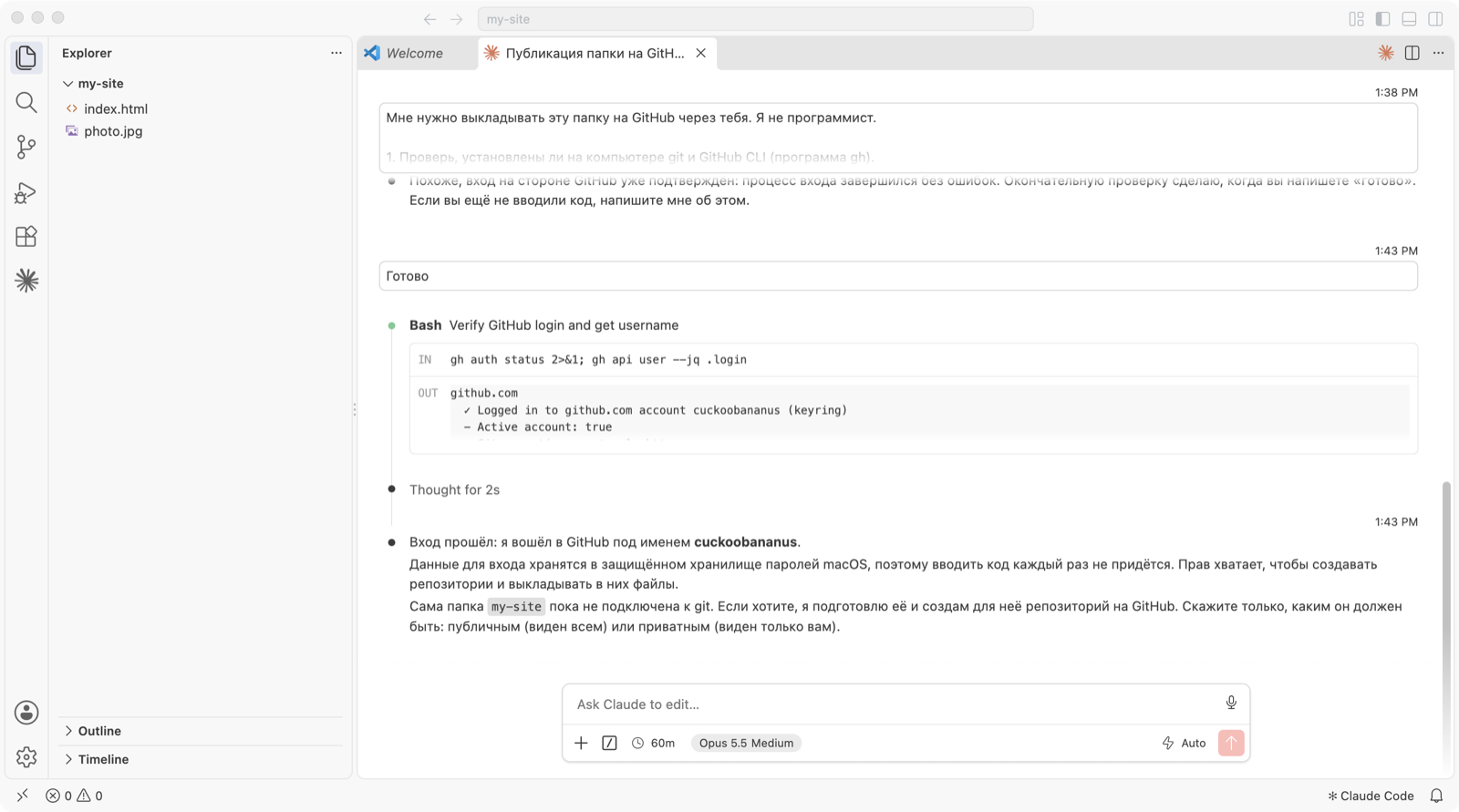
Код действует около пятнадцати минут. Не успели — попросите новый.
Если на компьютере нет git, на Mac может появиться окно с предложением установить инструменты разработчика. Нажмите «Установить» и дождитесь конца: это программа от Apple, она нужна git.
3. Попросите выложить
Выложи эту папку как сайт на GitHub Pages.

- Включи в папке сохранения через git, если их ещё нет. Файл .env и всё, где лежат ключи и пароли,
  в репозиторий не включай.
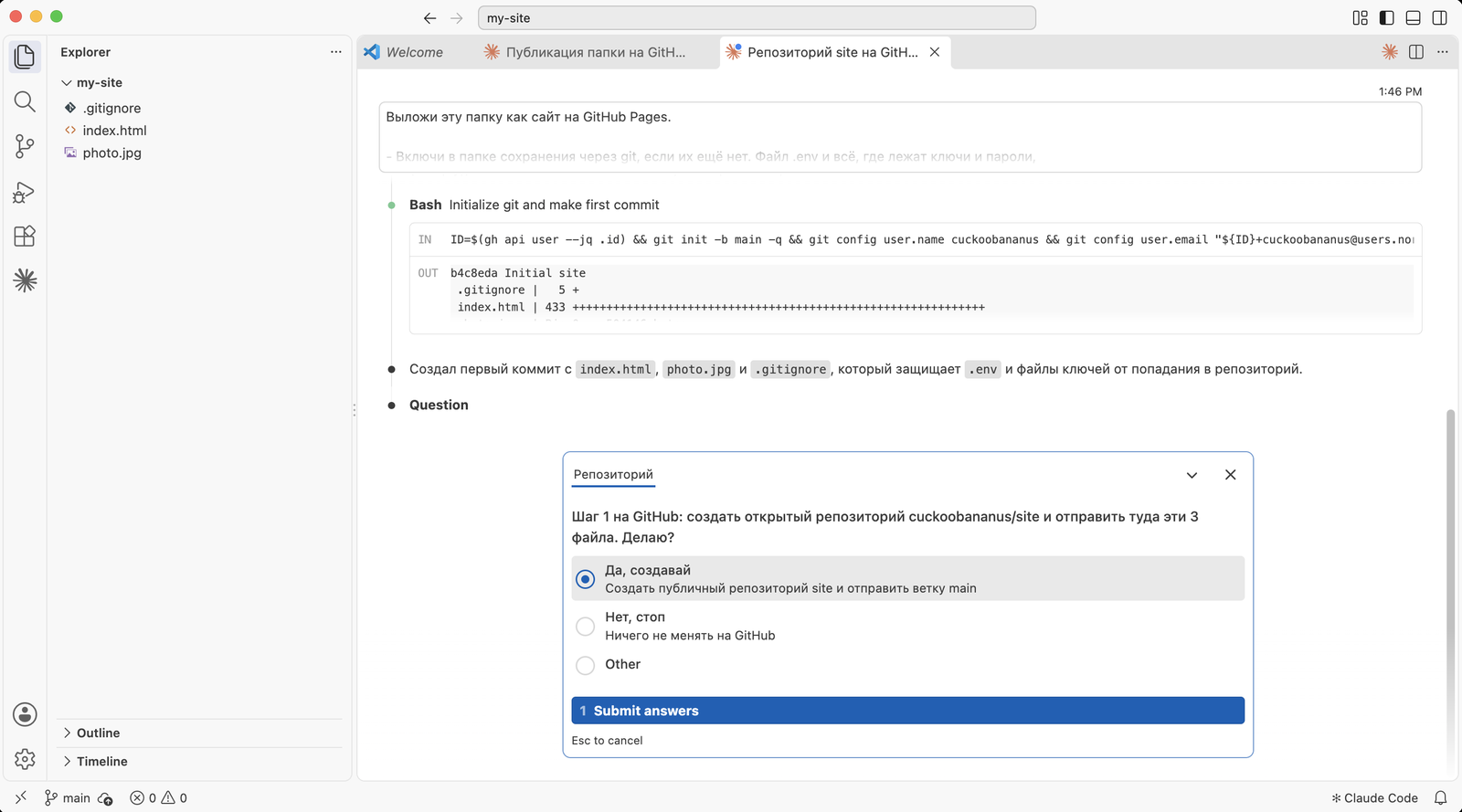
- Создай на GitHub открытый репозиторий site и отправь туда файлы папки.
- Включи для него GitHub Pages: ветка main, корень папки.
- Подожди, пока сайт откроется, и скажи его адрес.

Перед каждым шагом, который что-то меняет на GitHub, коротко скажи, что делаешь, и спроси разрешения.
Claude сам создаст репозиторий, отправит в него index.html и photo.jpg и включит Pages. Ещё он добавит файл
.gitignore — список того, что в репозиторий не попадает. Если git на компьютере ещё не знает, чьё имя ставить
под сохранениями, Claude поставит ваше имя на GitHub и скрытый адрес, который GitHub выдаёт вместо почты, — так
почта не попадёт в открытый репозиторий.
Перед каждым шагом на GitHub Claude спросит разрешения, как и просили, — вопросом с вариантами. Выберите «Да» и нажмите «Submit answers».
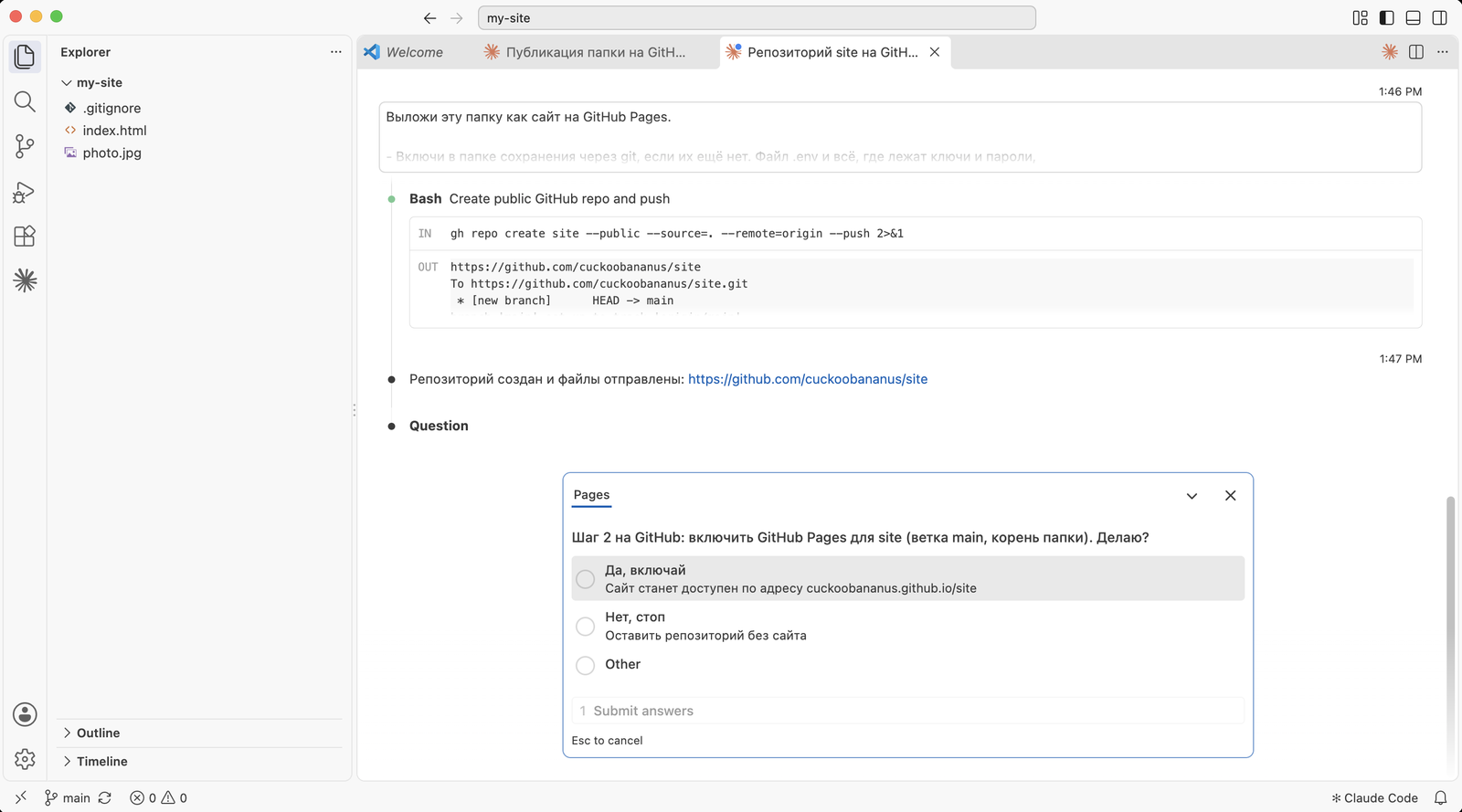
Сайт появляется не сразу — через одну-две минуты после включения.
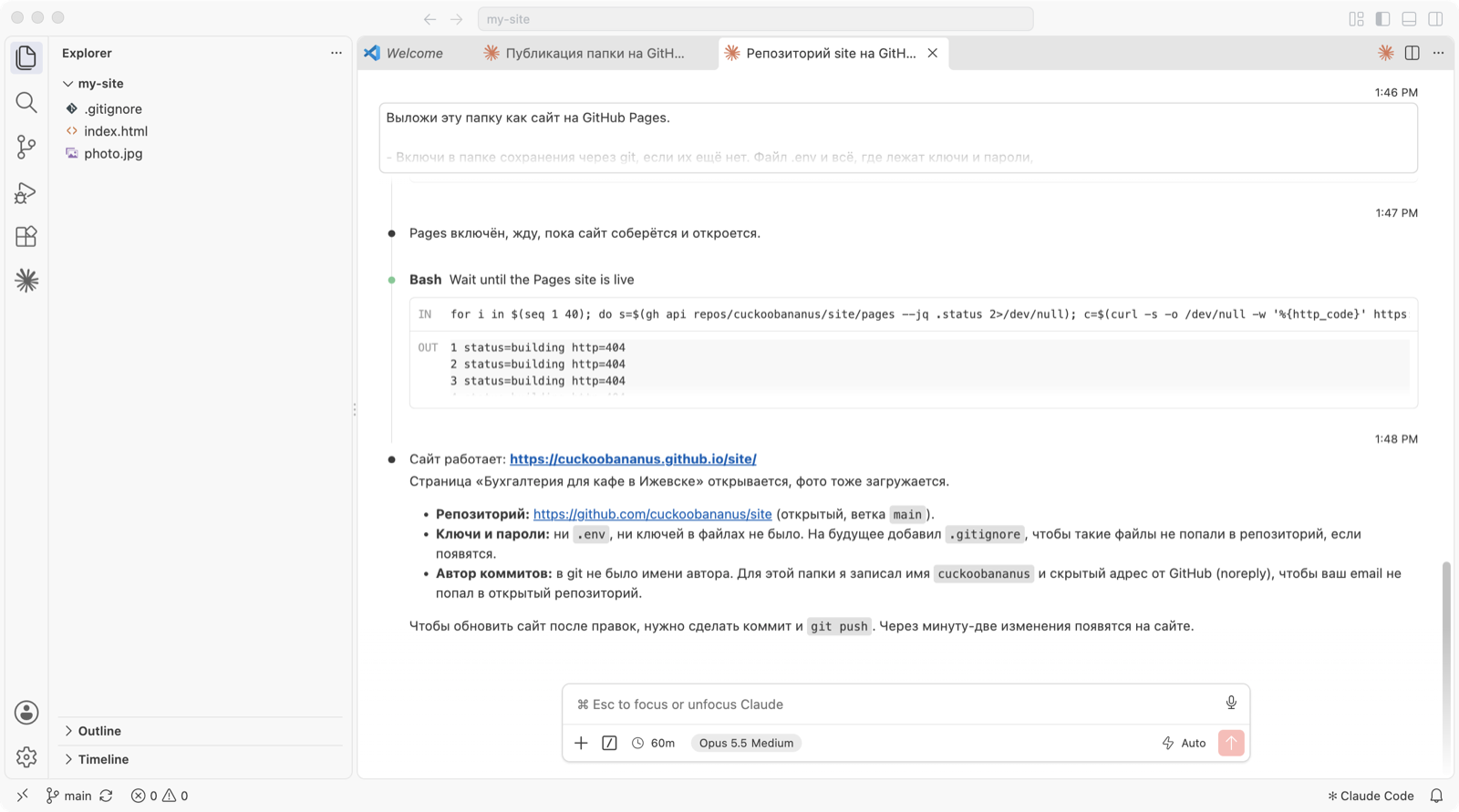
4. Проверьте
Откройте адрес с телефона, не с компьютера: так вы увидите страницу глазами клиента. Нажмите обе кнопки.
Что важно знать
Всё, что в репозитории, видно всем. Открытый репозиторий может прочитать любой человек. В нём должен быть
только сам сайт: ни документов, ни файлов с паролями. Поэтому в запросе прямо сказано про .env.
Доступ, который вы дали, широкий. Через вход в GitHub CLI Claude может создавать репозитории и отправлять файлы во все ваши репозитории от вашего имени. Для учётной записи, где лежит один сайт, это нормально. Отозвать доступ можно в любой момент: на GitHub — ваш значок справа вверху → «Settings» → «Applications» → вкладка «Authorized OAuth Apps» → «GitHub CLI» → «Revoke».
Если не получилось
- При отправке GitHub отказывает: «нет доступа» под другим именем. На компьютере сохранён пароль от другой учётной записи GitHub, и git взял его. Попросите: «настрой git, чтобы отправка на GitHub шла через вход в gh». Пункт 4 запроса из шага 2 нужен как раз для этого.
- Claude пишет, что вход не прошёл. Код истёк или введён в другом браузере, где вы не вошли в GitHub. Попросите: «начни вход заново и покажи новый код».
- По адресу «404». Подождите пять минут. Если не помогло — спросите Claude: «проверь, включён ли Pages и лежит ли index.html в корне репозитория».
- Страница есть, картинки нет. Фото не попало в репозиторий или названо иначе, чем на странице. Большие и
маленькие буквы в именах здесь различаются:
Photo.jpgиphoto.jpg— разные файлы. Спросите Claude: «какие файлы лежат в репозитории?» - Claude не может включить Pages. Включите сами: в репозитории на GitHub «Settings» → слева «Pages» → в
«Branch» выберите
mainи папку/ (root)→ «Save».
Что дальше
Как править после выкладки — как изменить что-то на живом сайте.