Ступень 2
Как установить Claude Code
Claude Code работает в VS Code, в приложении Claude, в терминале и в браузере. Здесь показан путь через VS Code: команд вводить не придётся, всё делается кнопками.
Что получится
Программа, в которой слева лежат ваши файлы, а сбоку открыт разговор с Claude. Он видит эти файлы и может их менять — с вашего разрешения.
Где ещё работает Claude Code
Claude Code один и тот же, подписка одна — меняется только окно, в котором вы с ним разговариваете:
- VS Code — дополнение к бесплатной программе для работы с файлами. Слева видны файлы папки, рядом — разговор, и сразу видно, что Claude поменял. Ставится кнопками, без команд. Этот путь показан ниже, и дальше гайд идёт в нём.
- Приложение Claude для macOS и Windows — то же, где обычный чат, раздел Code. Отдельно ставить ничего не нужно: Claude Code уже внутри. Удобно, если не хочется второй программы, но файлы в нём видны хуже, чем в VS Code.
- Терминал — окно для текстовых команд. Claude Code ставится одной командой: на macOS и Linux
curl -fsSL https://claude.ai/install.sh | bash, на Windows в PowerShell —irm https://claude.ai/install.ps1 | iex. Потом в нужной папке набираютclaude. Возможностей здесь больше всего, но всё текстом: файлов не видно, кнопок нет. - Браузер,
claude.ai/code— без установки. Работает не с папкой на вашем компьютере, а с проектом в облаке, поэтому для первых шагов гайда не подходит.
Всё, что в гайде дальше, — задачи, разрешения, проверка — одинаково везде. Отличаются названия кнопок.
Что нужно
- компьютер на macOS, Windows или Linux;
- оплаченная подписка Claude — см. Как оплатить подписку;
- пятнадцать минут.
Шаги
1. Поставьте VS Code
VS Code — бесплатная программа для работы с файлами проекта. Скачайте её с сайта code.visualstudio.com и
установите как обычную программу. Что в её окне где — в материале
VS Code для вайбкодинга.
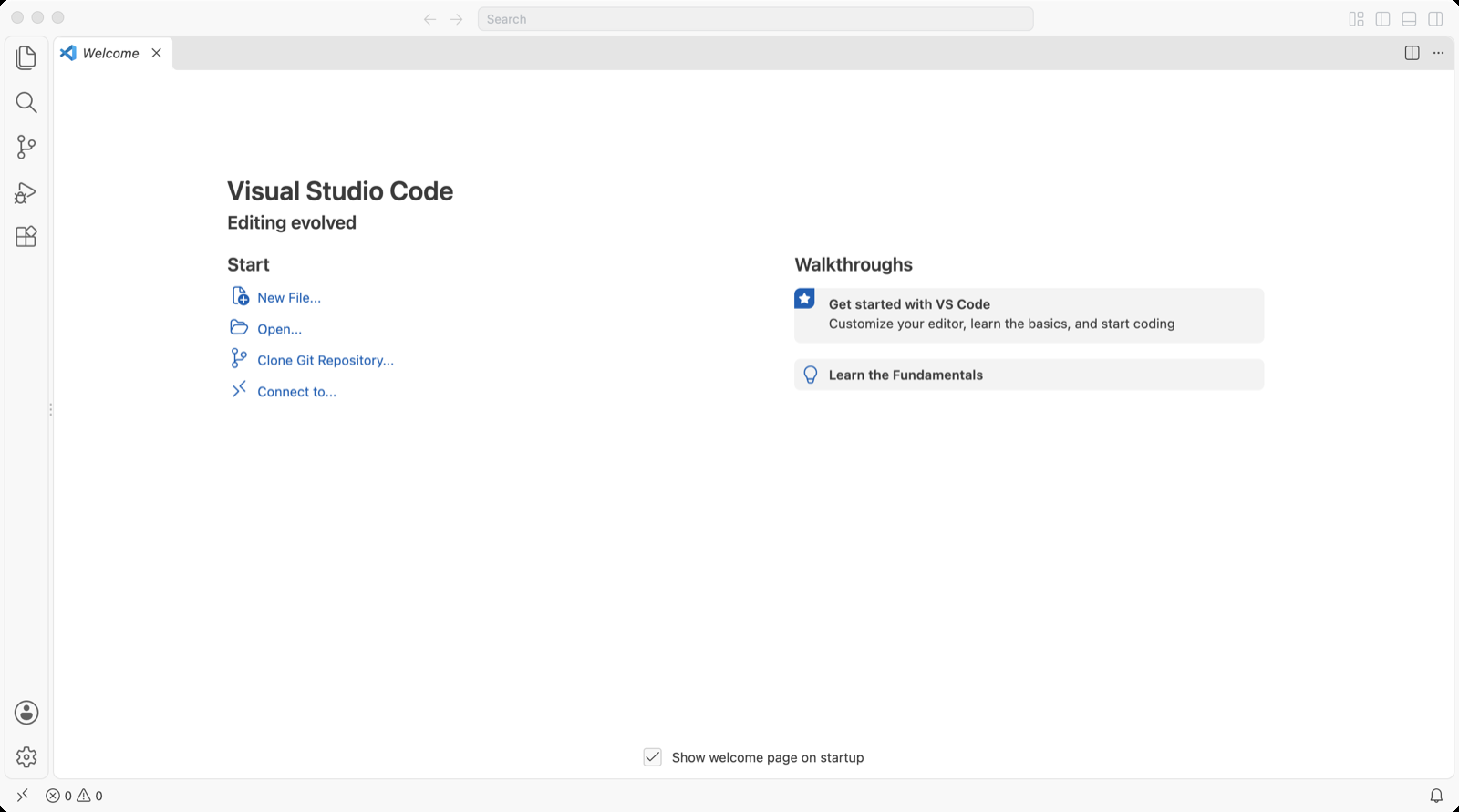
Так VS Code выглядит при первом запуске. Слева — узкая полоса значков: она понадобится на следующем шаге.
2. Добавьте Claude Code
- В левой полосе нажмите значок из четырёх квадратов — «Extensions», дополнения. Он пятый сверху.
- В поиске наберите
claude. - Выберите Claude Code for VS Code, у которого автор — Anthropic с синей галочкой. Это важно: ниже будут похожие названия и похожие значки от других авторов.
- Нажмите «Install».
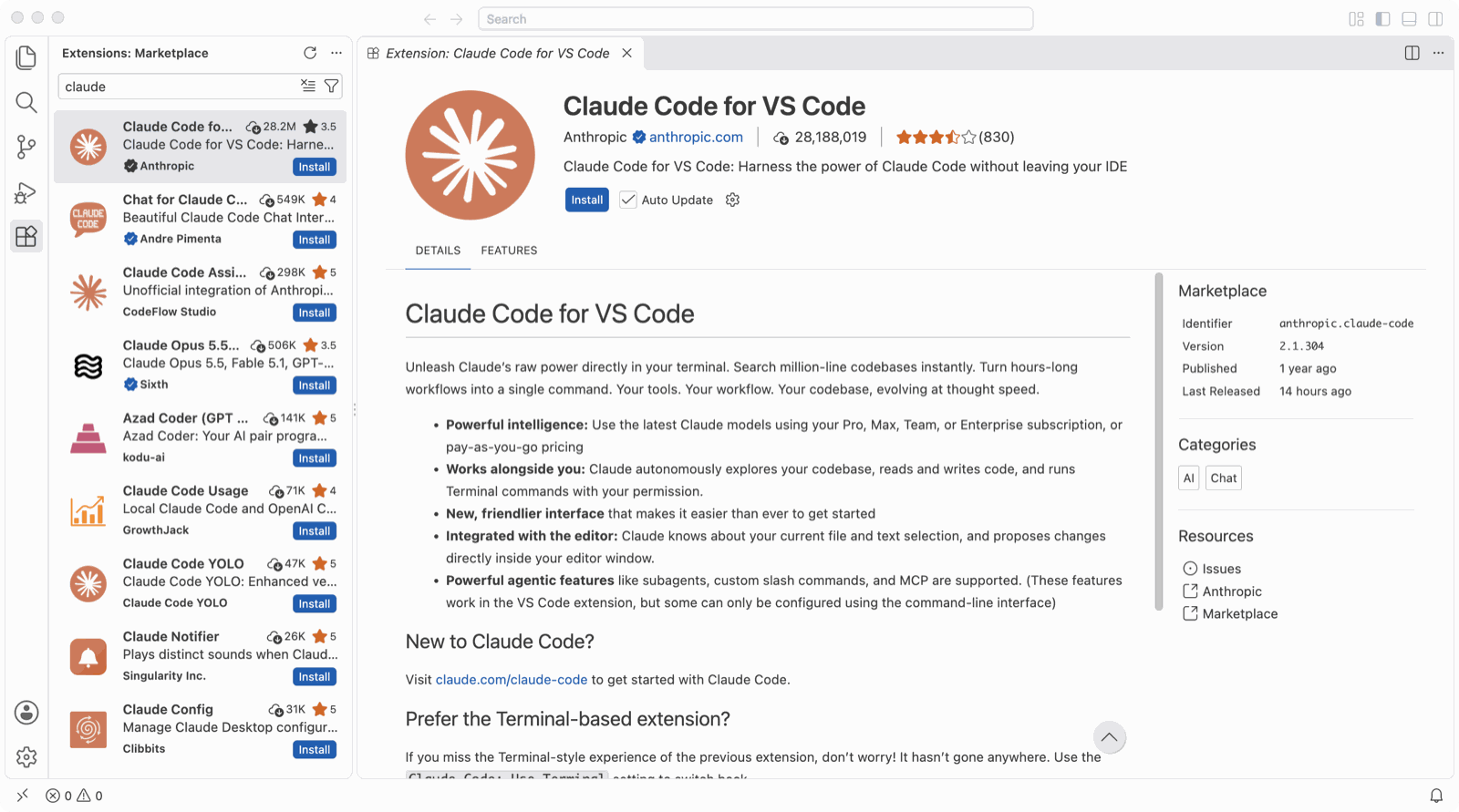
Нужное — первое в списке: оранжевая звёздочка, автор Anthropic с синей галочкой. Остальные сделаны другими людьми.
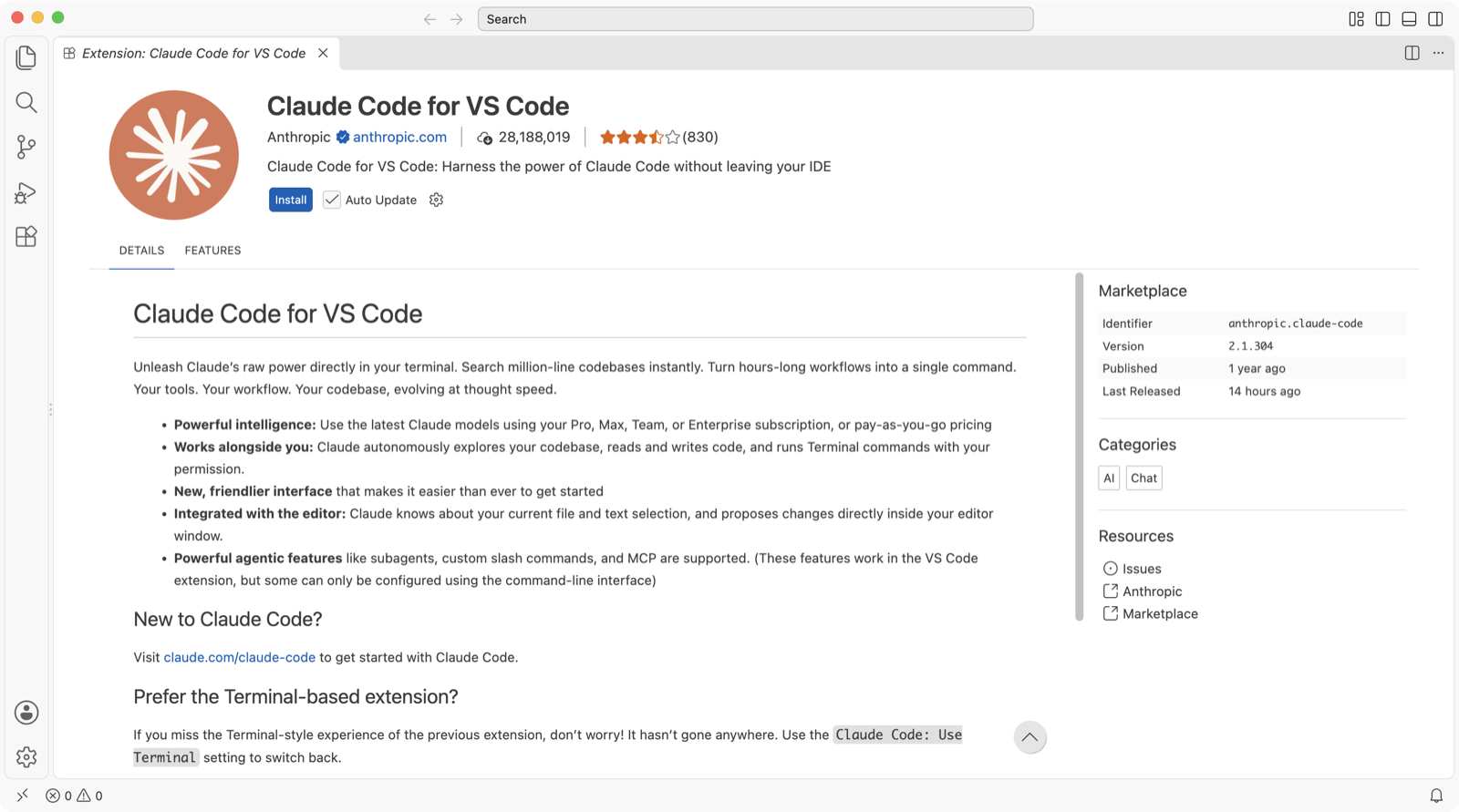
Нажмите на дополнение — откроется его страница. Проверьте автора и нажмите синюю кнопку «Install».
3. Откройте папку
Claude работает внутри одной папки и не видит остального компьютера.
- Создайте пустую папку — например,
firstна рабочем столе. - В VS Code выберите «File → Open Folder» и укажите её.
- На вопрос, доверяете ли вы авторам файлов в этой папке, ответьте «да»: папка ваша и пока пустая.
4. Откройте Claude и войдите
После установки вверху справа, над открытым файлом, появилась оранжевая звёздочка. Нажмите её — разговор с Claude откроется вкладкой, рядом с файлами. Так удобнее всего: вкладка широкая, и её можно держать открытой.
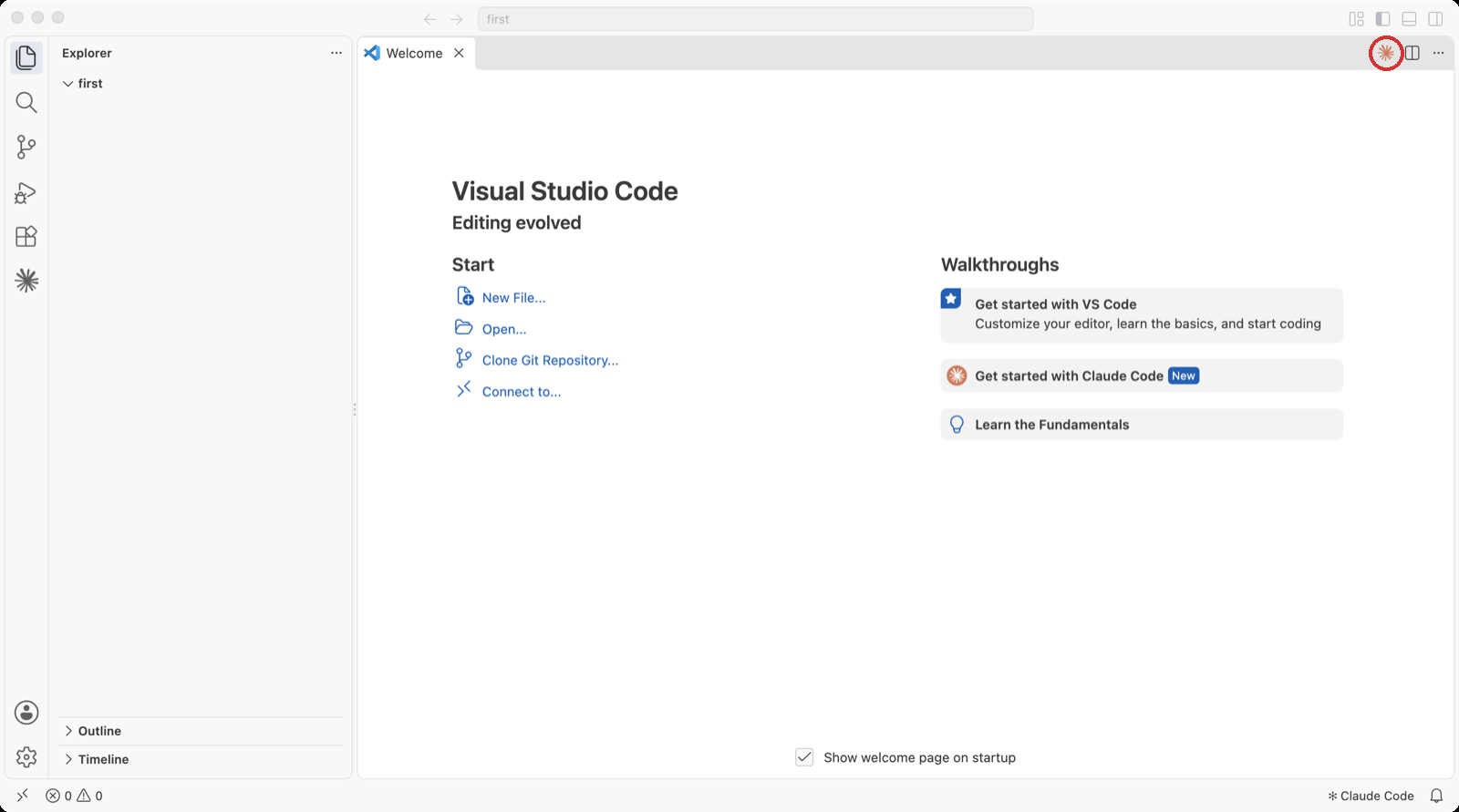
Папка first открыта и пока пуста. Обведена звёздочка, которая открывает Claude. Такой же значок появился и в
левой полосе — он открывает разговор узкой панелью сбоку.
В первый раз Claude попросит войти. Вход проходит в браузере: вы подтверждаете, что это вы, под той же учётной записью, на которой оплачена подписка, и возвращаетесь в VS Code.
5. Напишите первое сообщение
Во вкладке Claude напишите по-русски:
Привет. Создай в этой папке файл hello.txt и напиши в нём, что ты умеешь делать, в пяти строках.
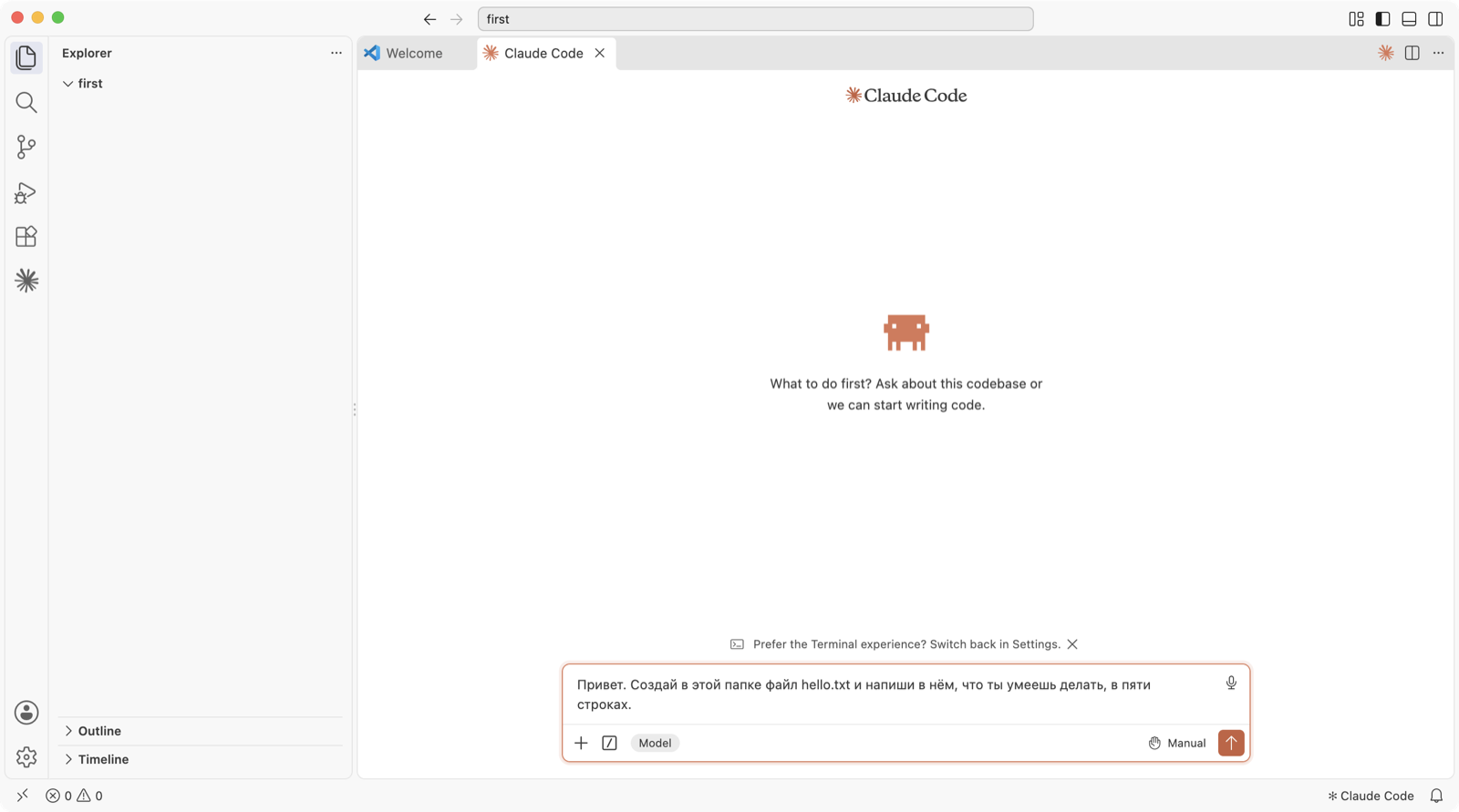
Сообщение вписано в поле внизу. Отправьте его оранжевой стрелкой справа или клавишей Enter.
Claude спросит разрешения создать файл:
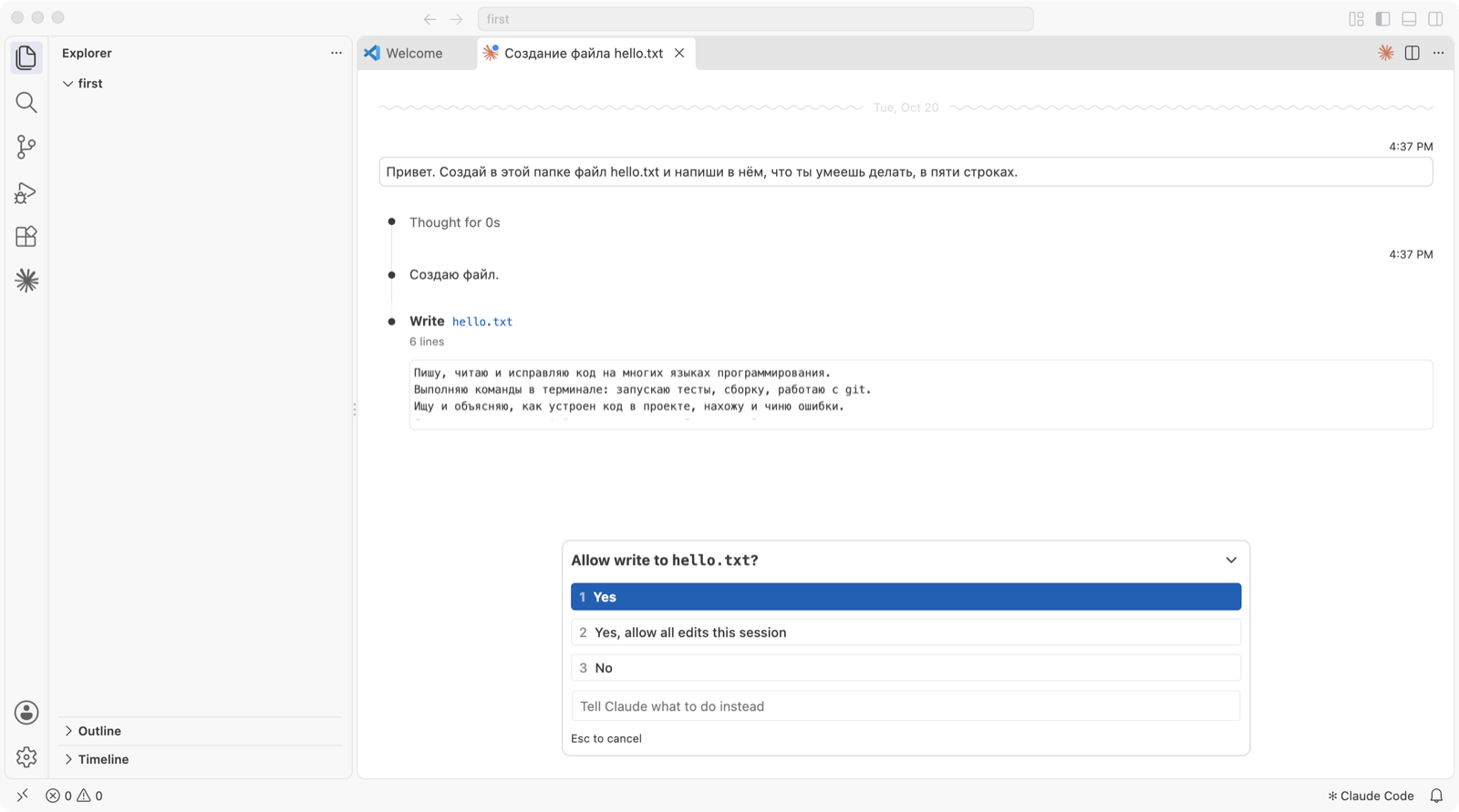
Над вопросом — что он собирается записать в файл. Нажмите «Yes». Что значат остальные ответы — в материале Что он спрашивает и что отвечать.
Слева в списке файлов появится hello.txt — откройте его.
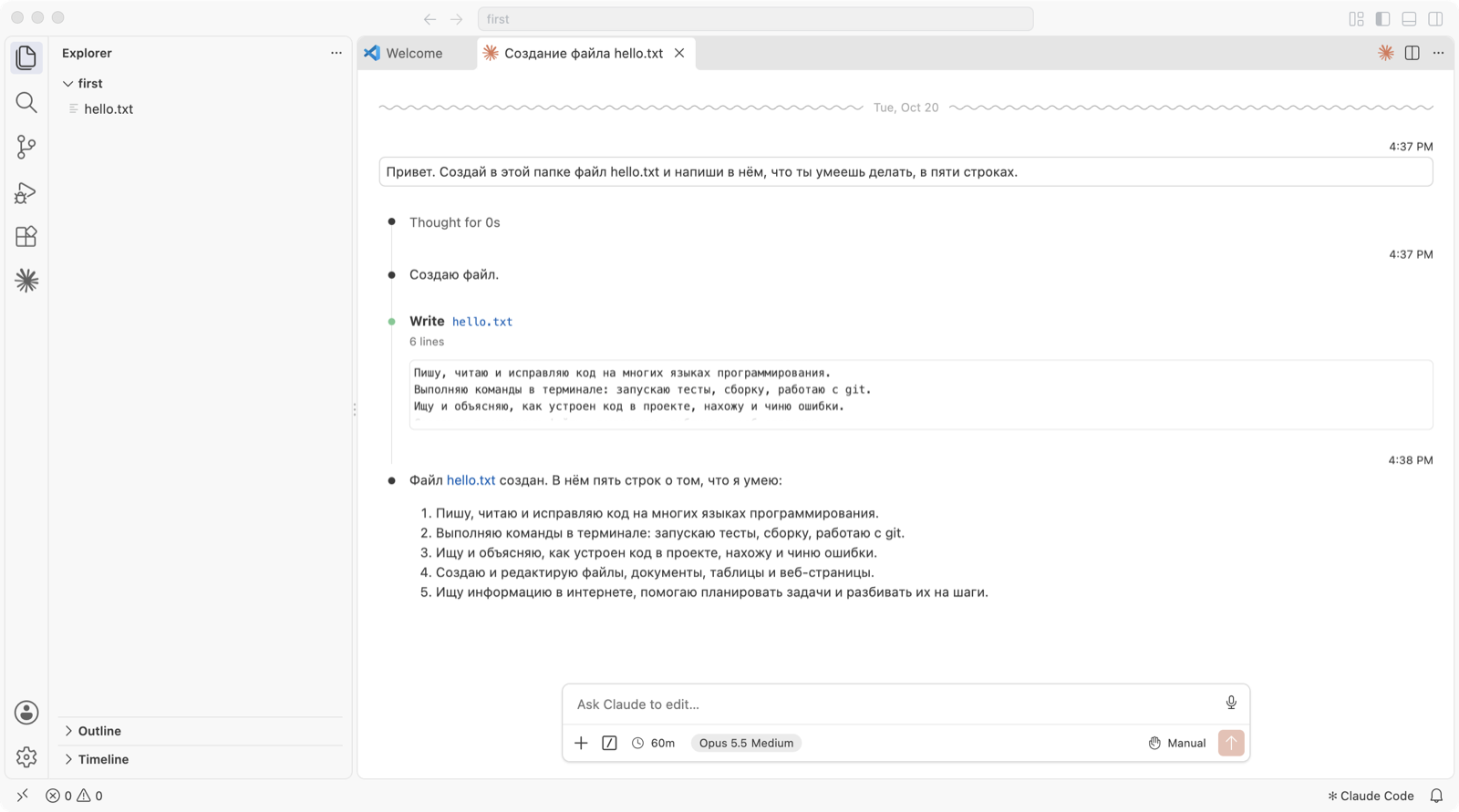
Файл появился слева, а Claude коротко пересказал, что в нём написал.
Если файл появился, всё установлено.
Если не получилось
- Дополнения нет в поиске. Обновите VS Code: Claude Code не ставится в старые версии.
- Вход не проходит. Проверьте, что в браузере вы вошли в ту учётную запись, на которой оплачена подписка.
- Claude не отвечает или пишет об ошибке соединения. Не включено специальное программное обеспечение, без которого сервис не работает из России, — см. Какой инструмент взять и Свой сервер для Claude. Если включили только что — перезапустите VS Code.
- Claude отвечает, что лимит исчерпан, хотя вы только начали. Вход выполнен под учётной записью без подписки.
- Не понимаете, о чём он спрашивает. Так и напишите: «объясни проще, что ты хочешь сделать и зачем».
Что дальше
VS Code для вайбкодинга — пять мест в окне программы, которые понадобятся дальше.