Ступень 2
VS Code для вайбкодинга
VS Code — программа, в которой лежат файлы вашего проекта и открыт разговор с Claude. В ней сотни кнопок, а вам нужны пять мест. Вот они.
Что получится
Вы открываете программу и знаете, куда смотреть: где файлы, где Claude, что сохранено, а что нет. Остальное в окне можно не трогать.
Что это за программа
VS Code — бесплатный редактор файлов от Microsoft. Программисты пишут в нём код руками. Вам он нужен для другого: это окно, в котором видно папку проекта целиком, и место, куда ставится Claude Code. Писать код в нём не придётся — только смотреть, что изменилось, и иногда поправить слово в тексте.
Как его поставить — в материале Как установить Claude Code, шаг 1.
Пять мест в окне
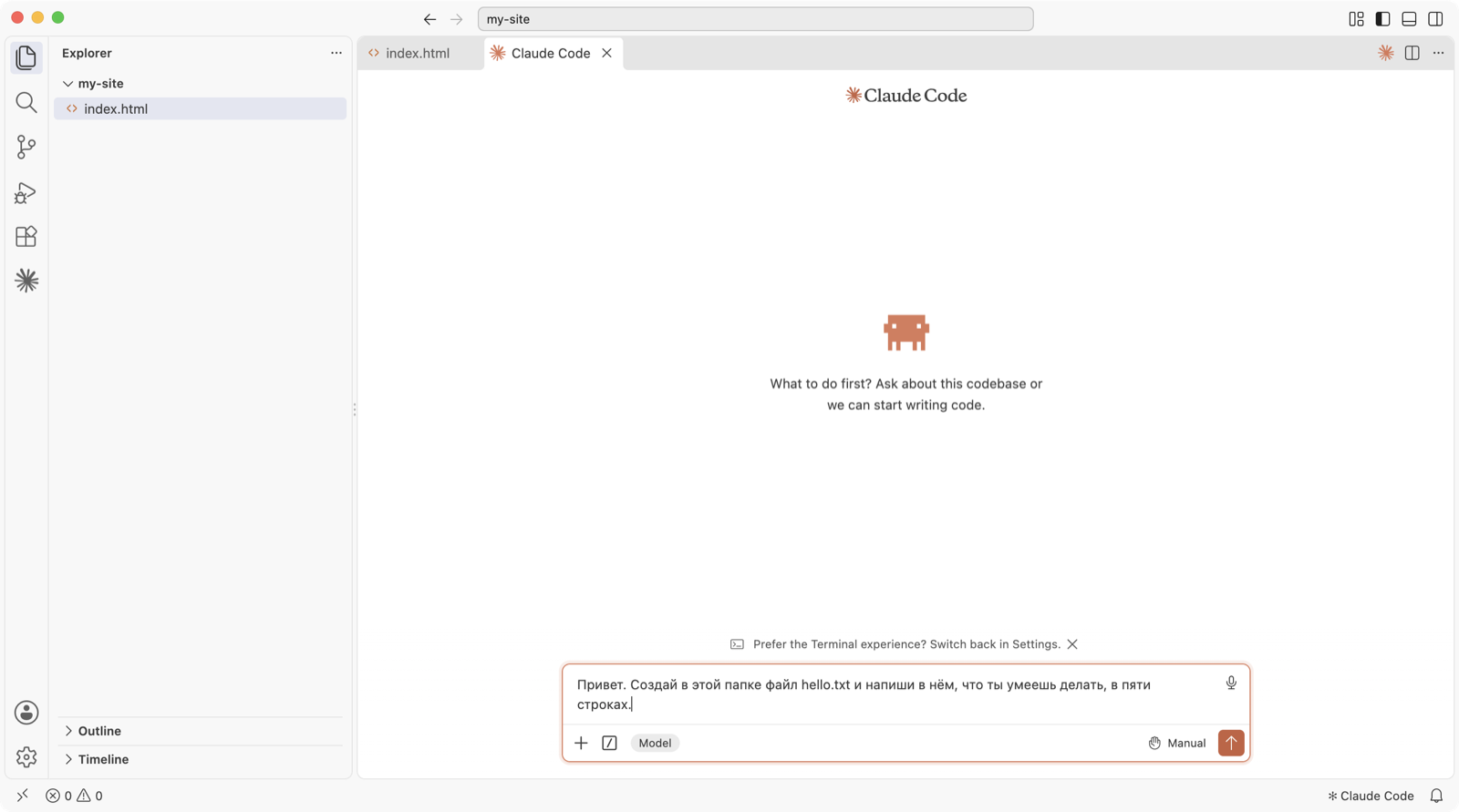
Слева направо: полоса значков, список файлов папки my-site, вкладки: файл index.html и разговор с Claude.
Оранжевая звёздочка вверху справа открывает новый разговор вкладкой.
1. Полоса значков слева
Узкая полоса у левого края. Из неё нужны три значка:
- два листа — список файлов папки («Explorer»);
- четыре квадрата — дополнения («Extensions»); сюда вы заходили один раз, чтобы поставить Claude Code;
- значок Claude — звёздочка: открывает разговор узкой панелью сбоку. Удобнее вкладкой — см. пункт 4.
2. Список файлов
Открывается значком с двумя листами. Это ваша папка: всё, что в ней лежит, и всё, что создаёт Claude. Нажали на файл — он открылся в середине окна.
Файлы, имя которых начинается с точки, например .env, здесь видны. В обычном окне папки на компьютере они
спрятаны — поэтому такие файлы удобнее создавать и открывать отсюда.
3. Середина: открытый файл
Каждый открытый файл — вкладка наверху. Кружок на вкладке вместо крестика значит, что изменения не сохранены.
Сохранить — Ctrl+S, на Mac — Cmd+S.
Чтобы не думать об этом, включите сохранение само: «File → Auto Save».
4. Разговор с Claude
Вкладка, которая открывается оранжевой звёздочкой вверху справа, над открытым файлом. Она стоит рядом с файлами, как ещё один открытый документ, и её можно не закрывать. Сюда вы пишете задачу и здесь же отвечаете на вопросы — что он спрашивает и что отвечать, разобрано в материале Что он спрашивает и что отвечать.
Когда Claude меняет файл, он показывает, что было и что станет: убранное красным, добавленное зелёным. Читать код не нужно — достаточно увидеть, тот ли файл он трогает и много ли меняет.
5. Открыть папку
«File → Open Folder». Claude видит только ту папку, которая открыта, и не видит остального компьютера. Поэтому у каждого дела своя папка: сайт — в одной, бот — в другой, таблицы с данными — в третьей.
На вопрос «доверяете ли вы авторам файлов в этой папке» для своей папки отвечайте «да». Для папки, которую скачали у незнакомого человека, — «нет», пока не узнаете, что в ней.
Как посмотреть, что получилось
Страницу сайта VS Code сам не показывает — он показывает её текст. Чтобы увидеть страницу, нажмите на файле правой кнопкой и выберите «Reveal in Finder» (на Windows — «Reveal in File Explorer»): откроется обычное окно папки, а в нём файл открывается двойным нажатием в браузере. Или попросите:
Открой эту страницу в браузере.
Русский язык
Меню по умолчанию английские. Перевод ставится как дополнение: значок с четырьмя квадратами → в поиске
Russian Language Pack → автор Microsoft → «Install» → программа предложит перезапуститься.
В материалах гайда пункты меню названы по-английски — так, как они выглядят сразу после установки.
Что можно не трогать
- Нижняя панель с текстом и мигающей чертой — терминал. Claude пользуется им сам. Мешает — закройте крестиком.
- Значки поиска, веток и жука в левой полосе.
- Цветные буквы у имён файлов —
M,U. Они значат «изменён» и «новый» и появляются, когда включены сохранения. - Всплывающие предложения поставить ещё что-нибудь. Нужного вам среди них нет — закрывайте.
Если не получилось
- Список файлов пуст и написано «No folder opened». Папка не открыта: «File → Open Folder».
- Звёздочки Claude нет. Дополнение не установлено или стоит от другого автора — вернитесь к материалу об установке.
- Вы изменили текст, а на странице в браузере всё по-старому. Файл не сохранён — смотрите на кружок на вкладке — или страница в браузере не обновлена.
- Окно выглядит иначе: панели пропали. «View → Appearance → Reset Layout», или просто закройте программу и откройте снова.
Что дальше
Третья ступень — «Первый разговор». Начните с материала Как поставить задачу: программа открыта, папка открыта, пора писать первое сообщение.