Ступень 5
Как править после выкладки
Сайт выложен, и через неделю меняется цена. Порядок один: сначала правка у себя, потом проверка, потом «выложи».
Что получится
Правка на живом сайте — и уверенность, что версия у вас на компьютере и версия в интернете совпадают.
Что нужно
Сайт, выложенный через Claude, — см. Как выложить страницу: там же Claude получил доступ к вашему GitHub.
Порядок
-
Правите у себя. Откройте папку сайта в VS Code и попросите Claude об изменении — со своей правкой вместо цены:
Поменяй цену на ведение учёта на 17 000 ₽ —
везде, где она есть на странице.
Пока ничего не сохраняй и не выкладывай:
сначала я проверю.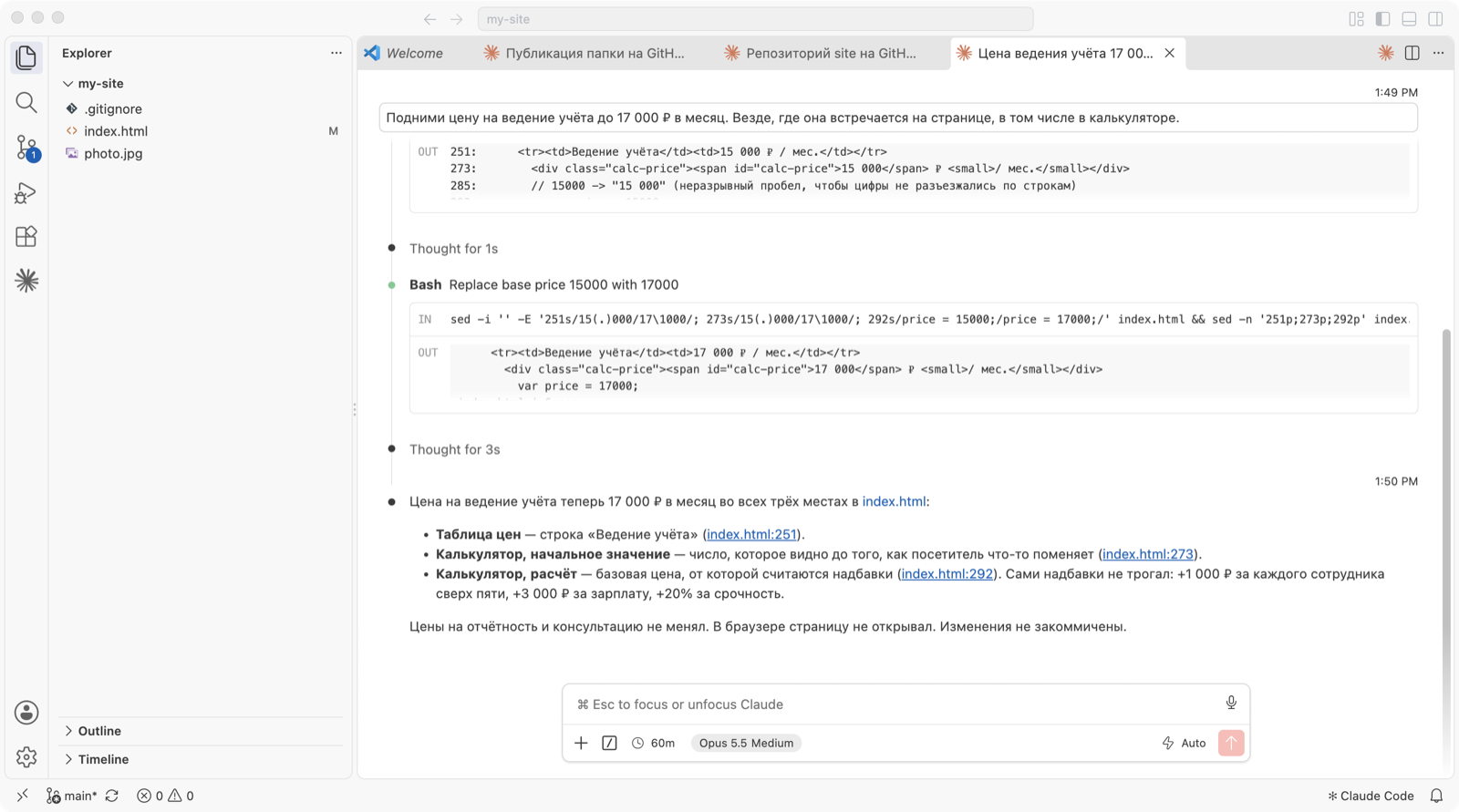
-
Проверяете у себя. Откройте
index.htmlв браузере и посмотрите, что стало. -
Выкладываете. Напишите Claude:
Всё проверил, работает. Сохрани изменения с подписью «новая цена на учёт» и выложи на GitHub. -
Проверяете на сайте. Через минуту-две откройте адрес и обновите страницу.

Подпись пишите словами, что поменялось: по ней вы потом найдёте эту правку в сохранениях.
Почему не править прямо на GitHub
Там есть кнопка с карандашом, и текст можно поменять прямо в браузере. Для одной цифры это удобно. Но тогда версия в интернете расходится с версией на вашем компьютере, и при следующей выкладке Claude придётся их сводить. Держитесь одного направления: с компьютера — в интернет.
Если всё-таки поправили на GitHub, скажите об этом Claude до следующей правки: «я менял файлы прямо на GitHub, сначала забери эти изменения к себе».
Если не получилось
-
Сайт не изменился. Браузер показывает сохранённую копию. Откройте страницу в режиме инкогнито или с другого устройства. Не помогло — спросите Claude: «отправил ли ты изменения на GitHub и обновился ли сайт?»
-
Изменилось не то. Попросите: «верни сайт на GitHub к предыдущему сохранению и скажи, что при этом пропадёт». Прежние версии GitHub хранит, ничего не потеряно.
-
Claude пишет, что нет доступа к GitHub. Вход истёк или был отозван. Попросите войти заново — так же, как в шаге 2 материала Как выложить страницу.
-
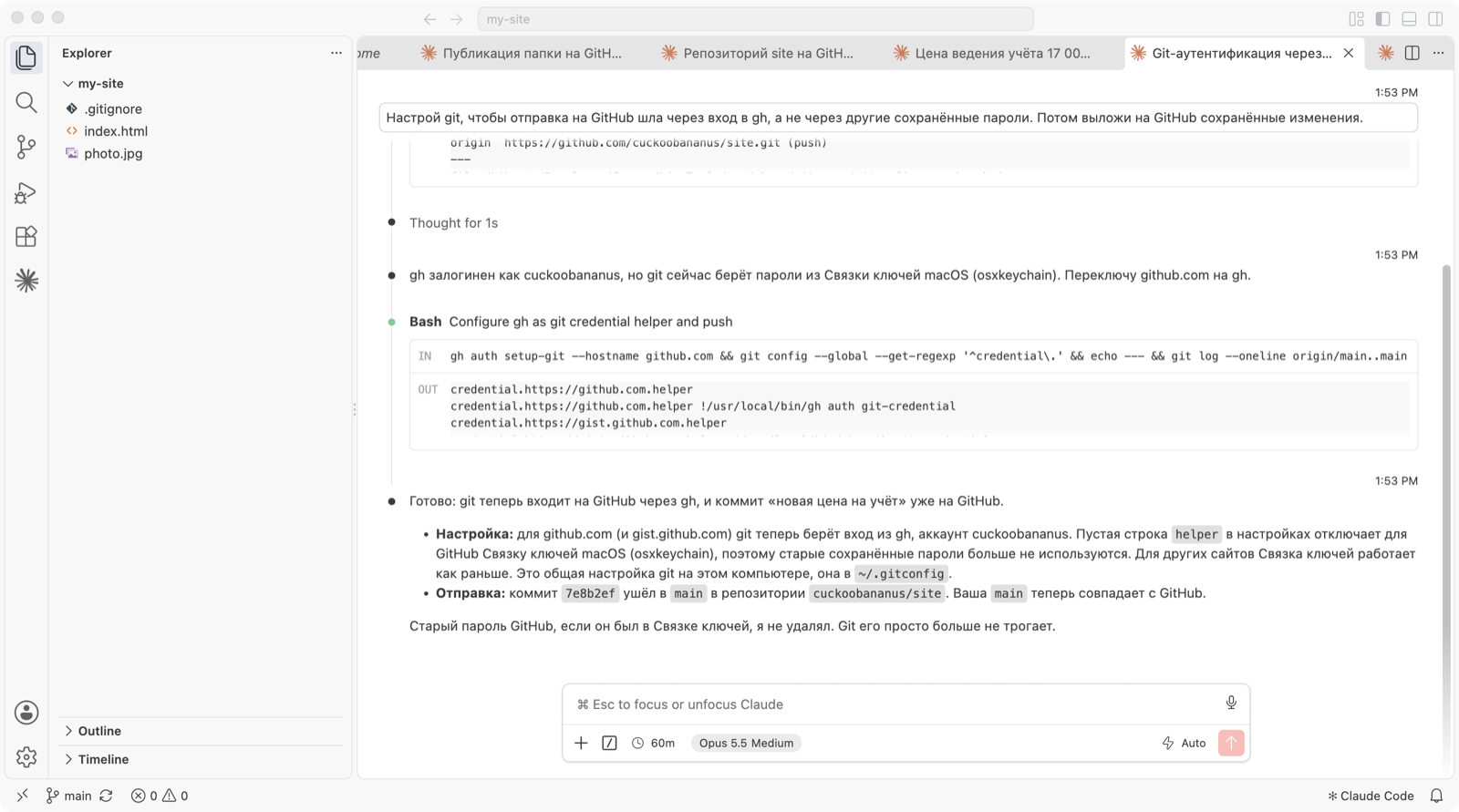
Claude пишет, что GitHub отказал: компьютер входит под другим именем. Так бывает, если на компьютере уже сохранён пароль от другой учётной записи GitHub. Попросите: «настрой git, чтобы отправка на GitHub шла через вход в gh, а не через другие сохранённые пароли, и выложи сохранённые изменения». Сохранение при этом не пропадает — оно ждёт на компьютере.
Что дальше
Свой адрес сайта — как заменить длинный адрес на собственный.